
582 Hoop tijd gaat er in zitten: Openclaw
Zo maakte ik dus mijn eigen nieuwsbrief door instructies in gewone mensentaal te geven, kost ook een dot tijd maar dan heb je ook wat. Nu ontvang ik dus elke morgen een eigen nieuwsbrief met achtergrondartikelen rond mijn thema’s. En dan stuit je op onderstaand interview met de CEO van de Raspberry Pi. Blijkbaar zijn de al behoorlijk oude RPI’s (ik heb er al eentje draaien sinds 2009 om mijn digitale muziekcollectie en internetzenders te hosten, in de gangkast, grootte van pakje sigaretten), nu om een andere reden in trek. Blijkbaar is het handig/slim/sluw/hip/wijs om niet al je AI-gesprekken online te voeren en kun je beter via een dienst als ‘Openclaw’ (in artikel genoemd) op je eigen systeempje een AI-assistent installeren en daar in een gesloten omgeving mee in gesprek gaan. Niet alleen dat: als je je tanden erin zet, kun je je persoonlijke A-assistent ook in je computer laten rommelen. Bestanden lezen, mails in kaart brengen, mappen maken, onderzoek laten doen. Omdat ik daar al meer over had gelezen, wilde ik het zelf eens uitproberen. Inmiddels ben ik 36 uur verder ….
En het werkt……
Dit is geen tech-site, er zijn voldoende filmpjes te vinden, en AI is your friend dus go your gang. Ik dacht dit wel even te fixen, ondanks dat mijn ervaring van vroeger (even een nieuwe Windows installeren) me tegenspreekt. Ik heb alle stappen die ik in de afgelopen 36 uur heb gedaan op een rijtje laten zetten. Ik wil geen risico lopen dat er rare dingen gebeuren met mijn bestanden. Ik ben begonnen met een mini-pc in schone staat herstellen (kost je alleen al gauw een half uur of meer). Ik heb een nieuw schoon 06 nummer aangevraagd (esim, prepaid) en daar een nieuwe WhatsApp aan gekoppeld. Ik wil geen vervuiling van mijn bestaande 06 en WA-gesprekken. WA of een andere dienst als Signal fungeert in dit wereldje als een chatbox waar je je opdrachten aan je assistent kwijt kunt. Ook die stappen kosten een bult aan tijd. Dan ben je zover om Openclaw te installeren vanuit je W11 command shell. En natuurlijk lukt dat niet meteen, foutmelding na foutmelding. Dan moet je dit weer installeren en dan weer dat. Ik kom op meer dan 100 stappen uit!!!
En dan de vraag: wat kan ik hier nu mee? Ik heb er ook nu nog geen duidelijk beeld van. Ik kan nu vanuit mijn bed via de WhatsApp interface mezelf een berichtje/opdracht sturen: hoeveel nieuwe mail heb ik, wat staat er in, maak een to-do-lijstje voor vandaag. De mini-pc moet dan overigens wel al de tijd aan blijven staan. Maar inderdaad, nu kan ik dus de opdracht geven om elke dag te checken of er een nieuwe artikel over Michel Houellebecq is verschenen, ik vraag dan om de link naar die artikelen ergens in een map op mijn pc te zetten. Maar zoiets had ik al gedaan met mijn nieuwsbrief, online, veel handiger. Als test heb ik een usb-stick in mijn mini-pc geplugd en gevraagd of daar boeken op stonden in epub-formaat en welk boek hij me aanraadt om te gaan lezen gebaseerd op reviews. Ach, best leuk, maar voorlopig voor mij niet meer dan spielerei. Op iets langere termijn zal dit ongetwijfeld een ding gaan worden, dan is het ingebouwd in een apparaat en weet je niet beter, je zet de tv aan, de lamp uit, schoont je mail op, allemaal vanaf de bank en je mobiel. Zoiets?
Ik had in diezelfde tijd dat boek van Tolstoy voor een flink deel uit kunnen hebben ….
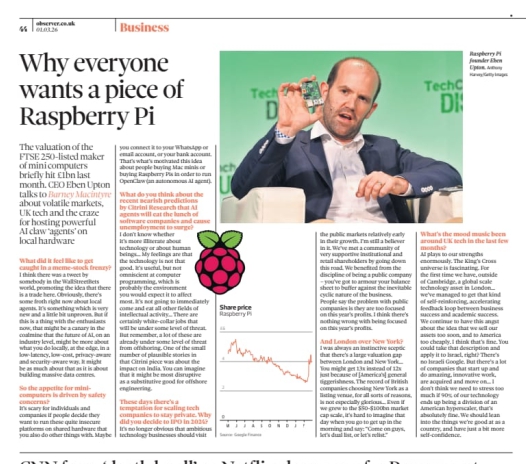
Ik had er al eerder over gelezen, dat je een AI op je eigen systeem laat werken, zo je persoonlijke AI-assistent maakt, je kunt niet alleen maar vragen stellen, maar ook taken laten uitvoeren, nog geen idee (toen) wat voor taken dan en of dat fijn is. Hier gaat het over de Raspberry Pi systemen, zo’n beetje de kleinste en energiezuinigste mini-computertjes die er bestaan, je kunt hem dus altijd aan laten staan en via je WhatsApp de hele dag aan het werk zetten, je mailbox laten opschonen, onderzoek voor je doen terwijl jij de vaat uitruimt (want zover is het nog niet, taken zijn hier dus NIET een schilderij ophangen oid, dat is nog even wachten).
Copyright-issues? Ik hoor het graag dan verwijder ik het plaatje … niet de bedoeling dat je het gaat lezen. Kern is dat de Raspberry door deze ’thuis-AI-situatie’ in een groeispurt zit ….
[openclaw] Leuk testje — ik zie inderdaad veel .epub op je stick. Enkele voorbeelden:
- Anna Karenina — Leo Tolstoy
- De Wereld van Sofie — Jostein Gaarder
- En uit de bergen kwam de echo — Khaled Hosseini
- De Prooi — Jeroen Smit
- Dit kan niet waar zijn — Joris Luyendijk
- De euro — Joseph E. Stiglitz
Mijn tip om als eerste te lezen (op basis van breed lovende ontvangst): 👉 Anna Karenina (Tolstoy) — een klassieker die structureel heel hoog scoort in recensies en “beste romans ooit”-lijsten. Als je wilt, kan ik daarna ook een top 5 op jouw smaak maken (bijv. economie, filosofie of roman).
MEER DAN 100 STAPPEN, VELE UREN VERDER
0) Voorbereiding / hardware
- Kies een mini-pc die 24/7 kan draaien (laag stroomverbruik, stabiele internetverbinding).
- Sluit scherm/toetsenbord/muis aan voor eerste setup.
- Maak een schoon netwerkprofiel (liefst apart VLAN/gastnetwerk voor experimenten).
- Controleer BIOS/UEFI basisinstellingen.
- Update BIOS/firmware indien nodig.
- Installeer een schone Windows-installatie.
- Maak een lokale admin aan (of Microsoft-account als je dat wilt).
- Voer alle Windows-updates uit.
- Zet automatische updates aan.
- Installeer basissoftware (browser, terminal, eventuele remote tooling).
1) “Schone identiteit” voor het project
- Regel een nieuw 06-nummer via eSIM prepaid.
- Activeer de eSIM op een (project)telefoon.
- Test sms en bellen (voor verificatiecodes).
- Maak een nieuw, projectgebonden e-mailadres aan (bijv. Gmail).
- Beveilig dit account met sterk wachtwoord + herstelopties.
- Zet 2FA aan op dat account.
- Bewaar recovery codes veilig offline.
- Gebruik dit mailadres als basis voor alle projectregistraties.
2) Nieuwe WhatsApp-omgeving
- Installeer WhatsApp op projecttelefoon (of reset bestaande app).
- Registreer met nieuw 06-nummer.
- Verifieer via sms/call code.
- Stel profielnaam en basisinstellingen in.
- Zet back-upbeleid bewust aan/uit (privacy-keuze).
- Koppel eventueel WhatsApp Web/Desktop voor beheer.
- Test: stuur/ontvang eerste bericht.
3) OpenClaw basisinstallatie op de mini-pc
- Installeer Node.js (LTS).
- Controleer node -v en npm -v.
- Installeer OpenClaw globaal via npm.
- Controleer openclaw –help.
- Start initiële setup/wizard.
- Stel workspace in (C:\Users\.openclaw\workspace).
- Controleer of gateway-service draait.
- Run openclaw status voor health check.
- Kijk of channel plugin voor WhatsApp actief is.
4) WhatsApp koppelen aan OpenClaw
- Start WhatsApp login flow vanuit OpenClaw (QR).
- Scan QR met projecttelefoon.
- Wacht op “linked” status.
- Stuur testbericht naar de bot.
- Controleer inbound/outbound routing.
- Bevestig dat sessies persistent zijn.
5) Eerste praktische tests
- Simpele chat-test (“Hallo test”).
- Bestandsactie testen (bijv. test.txt op bureaublad).
- Webresearch-taak testen (artikelen verzamelen).
- Map + overzichtsdocument genereren.
- Websiteanalyse + kernwoordenextractie testen.
- Bevestigen dat file writes werken in workspace.
6) E-mailwens ontdekt: “kan dit ook mailen?”
- Vaststellen dat er geen native directe mail-tool in huidige sessie zat.
- Keuze maken: Gmail via GogCLI gebruiken.
- Installatiepad bepalen op Windows.
- Check package manager (winget) beschikbaar.
- winget search uitvoeren voor gogcli.
- winget install steipete.gogcli uitvoeren.
- Verifiëren dat binary geïnstalleerd is.
- Eventueel volledig pad gebruiken als PATH nog niet herladen is.
7) GogCLI + OAuth opzetten (Google Cloud)
- gog –help / gog auth –help bekijken.
- OAuth client in Google Cloud aanmaken (Desktop app).
- credentials.json downloaden.
- File op mini-pc plaatsen (bijv. AppData\Roaming\gogcli\credentials.json).
- Juiste GogCLI command syntax uitzoeken (version mismatch met flags).
- Credentials registreren met:
- gog –client gmail-local auth credentials set “\credentials.json”
- OAuth login starten:
- gog –client gmail-local auth add
- Browser opent Google consent flow.
- Fout tegenkomen: “verificatieproces niet voltooid”.
- Google Cloud OAuth consent screen afmaken.
- Test-user(s) toevoegen.
- Scopes/API’s controleren.
- OAuth opnieuw doen.
- Verifiëren met gog –client gmail-local auth list.
[12:02, 03-03-2026] Rudy van Stratum: 69. Services checken met gog auth services.
8) Eerste mail succesvol versturen
- Testmail versturen:
- gog –client gmail-local gmail send –account … –to … –subject … –body …
- Delivery checken in verzonden items / inbox ontvanger.
- Bevestigen dat “mail vanuit chatworkflow” praktisch haalbaar is.
9) Inbox-opschoning experiment
- Inbox inventarisatie starten (query op ongelezen).
- Categoriseren: promotions / updates / security / OTP.
- Samenvatting opstellen met aantallen.
- Voorstel maken met veilige defaults.
- Uitvoering na expliciete akkoord.
- Promoties proberen te verwijderen (hard delete).
- 403 insufficientPermissions tegenkomen op delete.
- Workaround toepassen: archiveren i.p.v. permanent verwijderen.
- OpenAI privacy-mail archiveren.
- Resultaat opnieuw meten (ongelezen count daalt).
10) Belangrijke technische leermomenten
- Niet elke GogCLI-versie ondersteunt dezelfde flags (–name issue).
- –max-results vs –max verschil.
- PATH in bestaande PowerShell sessie kan achterlopen.
- Volledige executable-pad is een betrouwbare fallback.
- OAuth consent scherm is vaak de grootste blokkade.
- Gmail-scope kan “modify” toestaan maar “delete” toch beperken in jouw setup.
- Werk daarom met “veilig eerst”: inventariseren → bevestigen → uitvoeren.
11) Security/operational hygiene
- Gebruik project-specifiek nummer + account (scheiding privé/project).
- Gebruik sterk wachtwoord + 2FA.
- Houd recoverycodes apart.
- Beperk permissions tot nodig minimum.
- Log alle commando’s die je gebruikt.
- Gebruik testmails voordat je bulkacties doet.
- Start met archiveren in plaats van verwijderen.
- Maak een rollback-strategie (labels/backups).
- Documenteer elke fout + fix.
12) Blogwaardige “frictiepunten” (waar de meeste tijd in ging)
- Nieuwe identity opzetten (nummer/mail/WhatsApp).
- OAuth + Google Cloud consent configureren.
- Toolingversie-verschillen en commandosyntax.
- Rechten/scope-issues op Gmail API acties.
- Balans tussen automatiseren en veilig blijven.
13) Eindresultaat
- Schone mini-pc met werkende OpenClaw omgeving.
- Nieuw WhatsApp-kanaal gekoppeld.
- Bestands- en webtaken bewezen werkend.
- Gmail OAuth gekoppeld via GogCLI.
- Testmail succesvol verzonden.
- Inbox-inventarisatie en semi-automatische opschoning werkend.
- Duidelijk zicht op wat wel/niet volledig geautomatiseerd kan.
De meneer op de foto is Roy Perelgut. Ik moest snel een plaatje zoeken, aardig verhaal, krijg je een idee van wat je ermee kunt, dus vandaar.
